Dotyk / Dotyk XL: Průvodce pro zlepšení zážitku ze cvičení


Cvičenci chtějí víc než jen cvičení, chtějí zajímavé zážitky. Tento návod vás provede tím, jak pomocí interaktivních programů, přizpůsobitelných funkcí konzole a integrace nositelných nebo jiných zařízení proměnit každodenní kardio tréninky v pohlcující a motivující cesty. Od vlastních tréninkových programů Matrix, jako je vysoce intenzivní Sprint 8, až po globálně inspirované tréninky s Virtual Active a Landmarks, se dozvíte, jak udržet členy zapojené, vyzývající a vracející se pro další.
Příručka obsahuje také praktické tipy pro nastavení, včetně změny doporučených cvičení, přidávání vlastních aplikací a způsobů, jak cvičencům pomoci zlepšit jejich zážitek, včetně párování osobních zařízení a ukládání údajů o cvičení pro dlouhodobé sledování pokroku.
Ať už zvyšujete motivaci, personalizaci nebo výkon, tento návod ukazuje, jak z interaktivní fitness technologie Konzole Touch / Konzole Touch XL vytěžit maximum.
PŘEDVÉST INTERAKTIVNÍ TRÉNINKY
Interaktivní cvičení činí kardio tréninky poutavějšími a zábavnějšími, což pomáhá zvýšit motivaci a důslednost. Zařazením náročných programů nebo dokonce virtuálního prostředí učiníte z každého tréninku nový a jedinečný zážitek.
SPRINT 8
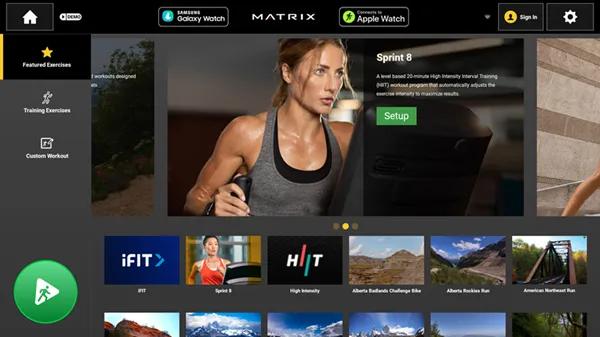
Představte svým členům náš exkluzivní program Sprint 8, který byl vyvinut speciálně pro dosažení výsledků, díky nimž se k vám budou vracet. Sprint 8 je vědecky ověřený program, který využívá vysoce intenzivní cvičení ke stimulaci přirozeného lidského růstového hormonu, účinnému spalování tuků a budování svalové hmoty.
IFIT
Vaši členové budou mít přístup k rozsáhlé nabídce poutavých interaktivních cvičení a k vysoce energickým cvičením Live Workouts, která jsou k dispozici každý den. Díky vzrušujícímu programování iFIT na konzolích budou mít uživatelé pocit, že se účastní studiové lekce podle vlastního rozvrhu.
VIRTUÁLNÍ AKTIVITA
Přeneste milovníky cvičení do exotických míst po celém světě. Krásný pohyb vpřed, záběry s vysokým rozlišením se zrychlují nebo zpomalují podle tempa uživatele a odpor nebo sklon se mění podle terénu. Uživatelé si mohou vybrat cvičení s průvodcem, které jim poskytne instrukce a povzbuzení pro efektivnější cvičení. Pokud jde o nejúchvatnější trénink, nic nedokáže vaše členy vzít na cestu tak jako Virtual Active.
ZNAČKY ZEMĚ
Přidejte k tréninkům na ClimbMill výzvu, motivaci a zajímavost s více než 20 vzrušujícími cestami na vrcholy přírodních i lidmi vytvořených divů světa. Každá destinace obsahuje úžasné fotografie a rychle přečtené informace, které členům pomohou rozšířit jejich znalosti o světě při každém načtení programu.
HIIT
Poskytněte zážitek zaměřený na výkon ve skupinové třídě nebo pro individuální cvičence s plně přizpůsobitelným intervalovým tréninkovým programem pro vysoce intenzivní trénink. Uživatelé si mohou nastavit tři rychle přístupné úrovně intenzity, které umožňují rychlou úpravu rychlosti a sklonu během sezení. Vytvoření vlastního tréninku HIIT je intuitivní pro zaměstnance i členy. Cvičení lze také ukládat pro konzistentní použití v různých programech nebo třídách.
ZMĚNA VÝCHOZÍHO ZOBRAZENÉHO TRÉNINKU
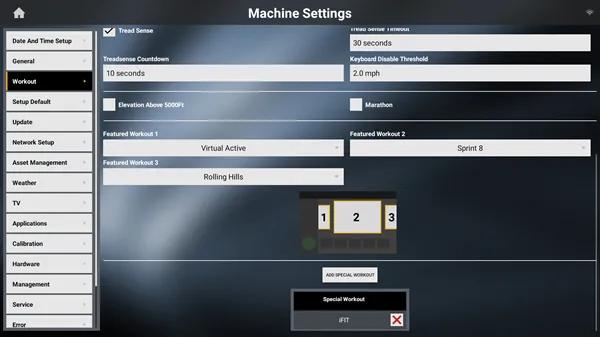
- Stisknutím a podržením loga Matrix (nebo vlastního loga) po dobu pěti sekund zobrazíte ovládací panel produktu.
- Stiskněte tlačítko "Engineering Mode".
- Zadejte na klávesnici "3001" pro vstup do nabídky Nastavení stroje.
- V levém navigačním menu se dotkněte položky "Cvičení".
- Přejděte na konec stránky a z rozevíracího seznamu vyberte dostupné cvičení.
- Tento postup proveďte pro Doporučené cvičení 1, Doporučené cvičení 2 a/nebo Doporučené cvičení 3.
- Na obrázku je znázorněna poloha zobrazení Doporučeného cvičení 1 (vlevo), Doporučeného cvičení 2 (uprostřed) a Doporučeného cvičení 3 (vpravo).
Poznámka: V rozevíracím seznamu se zobrazí pouze dostupné tréninky.
PŘIDÁNÍ VLASTNÍ APLIKACE
Vytvořte vlastní webovou aplikaci, která cvičencům poskytne zkratku na libovolnou webovou stránku, k níž mohou přistupovat přímo na konzoli. Ikonu a název aplikace si můžete přizpůsobit a zjednodušit jim tak práci s aplikací, protože vypadá jako jakákoli jiná dostupná aplikace.
NEJPRVE NA USB
- V kořenové složce prázdného USB vytvořte novou složku s názvem custom_app. USB musí být verze 2.0 s formátováním systému souborů FAT32.
- Vytvoření ikony aplikace (na kterou uživatelé sáhnou, aby otevřeli vlastní aplikaci). Mělo by jít o čtvercový obrázek .png nebo .jpg o velikosti 512 x 512 pixelů.
- Umístěte obrázek ikony aplikace do složky custom_app.
DÁLE NA KONZOLE
- Vložte USB do portu na konzole.
- Stisknutím a podržením loga Matrix (nebo vlastního loga) po dobu pěti sekund zobrazíte ovládací panel produktu.
- Dotkněte se položky "Machine Settings" (Nastavení stroje) a zadejte "3001" pro přístup do "Service Mode" (Servisní režim).
- Dotkněte se tlačítka "Správa majetku" v levé navigační nabídce.
- Přejděte na konec a zadejte název aplikace do pole "Vlastní název aplikace".
- Zadejte adresu URL do pole "Vlastní adresa URL aplikace".
- Stisknutím tlačítka "Nahrát vlastní ikonu" nahrajte obrázek ikony aplikace.
- Chcete-li uložit, dotkněte se ikony domů v levém horním rohu obrazovky.
POUČENÍ UŽIVATELŮ: PÁROVÁNÍ ZAŘÍZENÍ
Cvičenci se mohou plně ponořit do tréninku díky bezproblémové integraci hudby, datům o sledování výkonu v reálném čase a personalizované zpětné vazbě. Konzole Matrix Touch / Touch XL umožňují současné spárování až tří typů osobních zařízení, včetně chytrých telefonů, sluchátek a zařízení pro měření srdečního tepu.
- Přihlaste se do konzoly jako host nebo pomocí svého xID.
- Stiskněte ikonu ozubeného kola v pravém horním rohu obrazovky.
- Vyberte tlačítko Párování zařízení s ikonou ozubeného kola.
- Vyberte si z dostupných zařízení.
- Na stránce FTMS se zobrazí název stroje, který budete moci vybrat ve svém zařízení.
- Po spárování zařízení se stisknutím šipky zpět vrátíte k výběru tréninku.
- Chcete-li přehrávat zvuk ze spárovaných zařízení, vyberte aplikaci MyMedia.
- Chcete-li zrušit párování zařízení, stiskněte ikonu ozubeného kola a vyberte možnost Párování Bluetooth.
- Klikněte na zařízení a potvrďte zrušení párování.
POUČENÍ UŽIVATELŮ: UKLÁDÁNÍ TRÉNINKOVÝCH DAT
Přístup k těmto informacím otevírá zařízením i cvičencům mnoho možností. Ať už jde o vytvoření plánu na míru cvičícímu, který se přizpůsobí lepším výsledkům, nebo o identifikaci vzorců a následnou optimalizaci na základě dat. Překročte rámec pouhého ukládání tréninkových dat. Pomocí aplikace Community 360 mají vaši členové přístup k rozšířenému sledování, nastavování cílů a přizpůsobitelným zážitkům.
VYTVOŘIT ID X
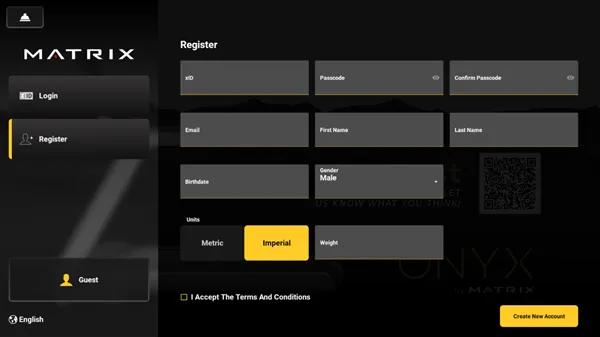
- Klikněte na ikonu osoby v levém horním rohu konzoly.
- Klikněte na možnost "Registrovat" a vyplňte požadované údaje.
PŘIHLÁSIT SE DO XID
- Během každého tréninku se přihlaste do xID a sledujte statistiky tréninku.
- Na obrazovce konzoly klikněte na položku Historie tréninků.
- Vyberte, které zobrazení chcete zobrazit.
- Přejděte na den, který si chcete prohlédnout, kde uvidíte množství spálených kalorií, strávený čas a ujetou vzdálenost.